Kako prikazati očitanje senzora na 16x2 LCD zaslonu
Kao dobavljač 16x2 LCD zaslona, često susrećem kupce koji su zainteresirani za korištenje naših zaslona za prikazivanje očitanja senzora. U ovom postu na blogu provest ću vas kroz proces prikazivanja očitanja senzora na 16x2 LCD zaslonu, od razumijevanja osnovnih komponenti do pisanja koda.
Razumijevanje osnova
Prije nego što počnemo, shvatit ćemo dvije glavne uključene komponente: senzor i 16x2 LCD zaslon.
Senzor je uređaj koji otkriva i reagira na neku vrstu unosa iz fizičkog okruženja. Unos može biti svjetlost, toplina, kretanje, vlaga, pritisak ili bilo koji od velikog broja drugih pojava iz okoliša. Izlaz je općenito signal koji se pretvara u čitljiv zaslon pomoću jedinice za prikaz kao što je naš LCD 16x2.
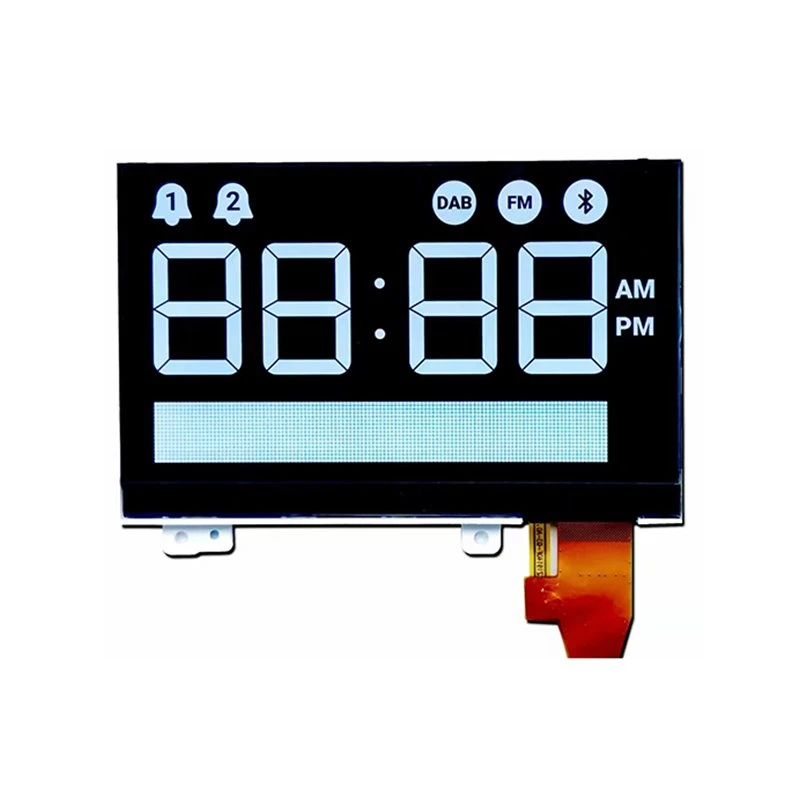
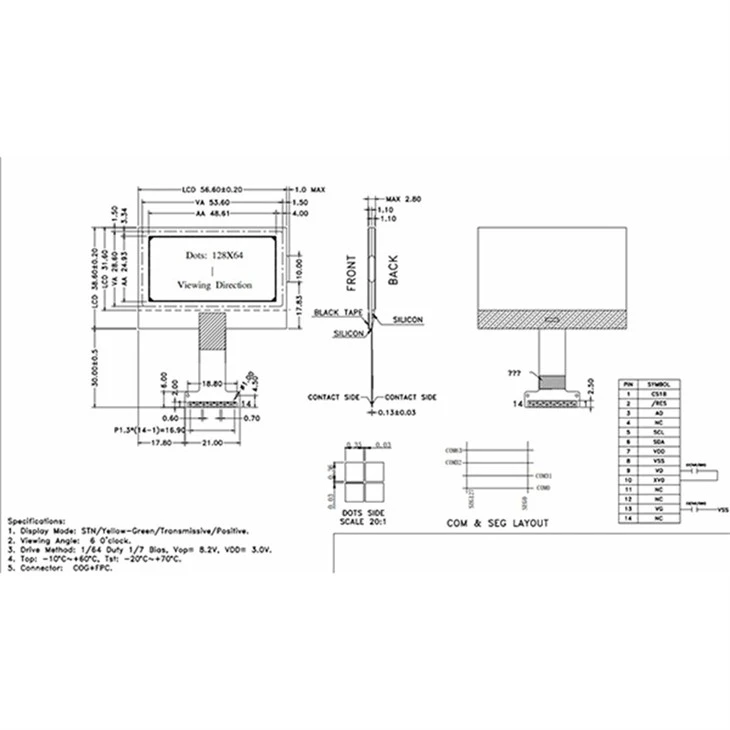
16x2 LCD zaslon, kao što ime sugerira, može prikazati 16 znakova po retku i ima 2 takva retka. To je popularan izbor za mnoge projekte zbog svoje jednostavnosti, niske cijene i lakoće korištenja.
Hardverska veza
Prvi korak je povezivanje senzora i 16x2 LCD zaslona s vašim mikrokontrolerom. U svrhu ovog vodiča, pretpostavit ćemo da koristite Arduino, široko korištenu elektroničku platformu otvorenog koda.
-
Spojite 16x2 LCD na Arduino:
- VSS: Spojite se na GND na Arduinu.
- VDD: Spojite se na 5V na Arduinu.
- V0: Spojite na središnju iglu potenciometra. Druga dva pina potenciometra spojena su na 5V i GND. Ovo se koristi za podešavanje kontrasta LCD-a.
- RS: Spojite se na digitalni pin na Arduinu (npr. pin 12).
- RW: Spojite se na GND. Ovo se koristi za čitanje s LCD-a, ali mi ćemo samo pisati na njega, tako da se može uzemljiti.
- I: Spojite se na digitalni pin na Arduinu (npr. pin 11).
- D4 - D7: Spojite se na digitalne pinove na Arduinu (npr. pinovi 5 - 8).
- A: Spojite na 5 V preko otpornika od 220 ohma. Ovo je anoda za pozadinsko osvjetljenje.
- K: Spojite se na GND. Ovo je katoda za pozadinsko osvjetljenje.
-
Spojite senzor na Arduino:
Spajanje senzora ovisi o njegovoj vrsti. Na primjer, ako koristite temperaturni senzor kao što je DHT11, morat ćete spojiti njegov VCC na 5V, GND na GND, a podatkovni pin na digitalni pin na Arduinu (npr. pin 2).
Postavljanje softvera
Nakon što je hardver spojen, vrijeme je za pisanje koda za prikaz očitanja senzora na LCD-u.
Prvo ćete morati instalirati potrebne biblioteke. Za 16x2 LCD, možete koristiti biblioteku LiquidCrystal, koja dolazi unaprijed instalirana s Arduino IDE. Ako koristite DHT11 senzor, morat ćete instalirati biblioteku DHT senzora.
#include <LiquidCrystal.h> #include <DHT.h> // Inicijaliziraj LCD knjižnicu s brojevima pinova sučelja LiquidCrystal lcd(12, 11, 5, 6, 7, 8); // Inicijaliziraj DHT senzor. #define DHTPIN 2 #define DHTTYPE DHT11 DHT dht(DHTPIN, DHTTYPE); void setup() { // Postavite LCD-ov broj stupaca i redaka: lcd.begin(16, 2); dht.početak(); // Ispis poruke na LCD. lcd.print("Očitavanje senzora"); } void loop() { // Pričekajte nekoliko sekundi između mjerenja. kašnjenje (2000); // Očitavanje temperature ili vlažnosti traje oko 250 milisekundi! // Očitanja senzora također mogu biti 'stara' do 2 sekunde (to je vrlo spor senzor) float h = dht.readHumidity(); // Čitaj temperaturu kao Celzijus (zadano) float t = dht.readTemperature(); // Provjerite nije li bilo koje čitanje neuspješno i izađite ranije (za ponovni pokušaj). if (isnan(h) || isnan(t)) { lcd.setCursor(0, 1); lcd.print("Čitanje nije uspjelo!"); povratak; } // Briše zaslon lcd.clear(); lcd.setCursor(0, 0); lcd.print("Temp: "); lcd.ispis(t); lcd.print(" C"); lcd.setCursor(0, 1); lcd.print("Vlažnost: "); lcd.ispis(h); lcd.print(" %"); }U ovaj kod prvo uključujemo potrebne biblioteke. Zatim inicijaliziramo LCD i DHT senzor. upostavljanje()funkciju, postavljamo LCD i pokrećemo senzor. upetlja()funkciju očitavamo temperaturu i vlagu sa senzora svake 2 sekunde. Ako je očitanje uspješno, brišemo LCD i prikazujemo vrijednosti temperature i vlažnosti.
Rješavanje problema
Ako imate problema s prikazom očitanja senzora na LCD-u, evo nekih uobičajenih problema i rješenja:
-
Nema prikaza na LCD-u:
- Provjerite kontrast: Podesite potenciometar spojen na V0 pin dok ne vidite znakove na LCD-u.
- Provjerite napajanje: Provjerite je li LCD pravilno spojen na 5V i GND.
- Provjerite Pin veze: Dvaput - provjerite jesu li sve igle između LCD-a i Arduina ispravno spojene.
-
Netočna očitanja senzora:
- Provjerite vezu senzora: Provjerite je li senzor pravilno spojen na Arduino.
- Provjerite biblioteku senzora: Provjerite koristite li ispravnu biblioteku za svoj senzor i je li ispravno instaliran.
Ostale opcije LCD zaslona
Uz naše 16x2 LCD zaslone, također nudimo niz drugih proizvoda za zaslone, kao što suVA LCD zaslon u obliku zupčanika 128*64,Cog LCD 12840modul St7565r, iLCD grafički zaslonski moduli i dodaci. Ovi proizvodi nude različite značajke i specifikacije kako bi zadovoljili vaše specifične potrebe.
Ako ste zainteresirani za naše proizvode ili imate bilo kakvih pitanja o prikazu očitanja senzora na LCD zaslonima, slobodno nas kontaktirajte radi nabave i daljnjih pregovora. Imamo stručni tim spreman pomoći vam u pronalaženju najboljih rješenja za vaše projekte.
Reference
- Arduino dokumentacija: https://www.arduino.cc/en/Reference/HomePage
- Dokumentacija biblioteke DHT senzora
- Dokumentacija knjižnice LiquidCrystal