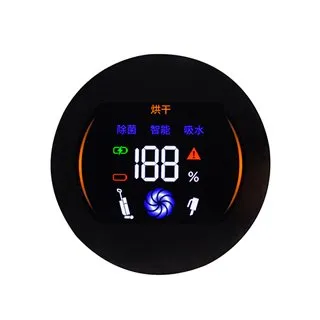
Bok tamo! Kao dobavljač LCD zaslona, često me pitaju kako povezati LCD zaslon s računalom. U početku bi se moglo činiti malo zamršeno, ali zapravo i nije tako teško nakon što znate korake. U ovom blogu provest ću vas kroz cijeli proces i podijeliti s vama nekoliko savjeta kako biste bili sigurni da sve ide glatko.
Što ćete trebati
Prije nego počnete povezivati LCD zaslon s računalom, trebat će vam nekoliko stvari. Kao prvo, očito vam je potreban LCD zaslon. Nudimo širok raspon LCD zaslona, poputLCD modul za tlak u automobilskim gumama,Tn LCD zaslon za solarni pretvarač, iBez kontrolera 7-segmentni LCD zaslon. Svaki od njih ima svoje jedinstvene značajke i namjene, tako da možete odabrati onaj koji najbolje odgovara vašim potrebama.
Trebat će vam i odgovarajući kabeli. Najčešći tipovi su HDMI, DisplayPort, DVI i VGA. Kabel koji odaberete ovisi o dostupnim priključcima na vašem računalu i LCD zaslonu. Većina modernih računala i zaslona podržava HDMI, što je sjajno jer može prenositi i video i audio signale visoke razlučivosti.
Još jedna stvar koja vam može zatrebati je kabel za napajanje LCD zaslona. Neki zasloni dolaze s ugrađenim napajanjem, dok je drugima potreban vanjski adapter za napajanje. Provjerite imate li ispravan za svoj zaslon.
Korak 1: Provjerite svoje priključke
Prvi korak je provjeriti priključke na računalu i LCD zaslon. Pogledajte stražnju stranu svog računala. Vjerojatno ćete vidjeti hrpu različitih priključaka. Na LCD zaslonu također provjerite priključke. Ako vaše računalo ima HDMI priključak i vaš zaslon također ima HDMI priključak, to je najlakši način povezivanja. Samo uzmite HDMI kabel i spremni ste.
Ako vaše računalo ima samo VGA priključak, a vaš zaslon ima VGA priključak, možete koristiti VGA kabel. Ali imajte na umu da je VGA starija tehnologija, pa kvaliteta slike možda neće biti tako dobra kao HDMI ili DisplayPort.
Ako vaše računalo i zaslon imaju različite vrste priključaka, možda će vam trebati adapter. Na primjer, ako vaše računalo ima HDMI priključak, a vaš zaslon ima samo DVI priključak, možete nabaviti HDMI - na - DVI adapter.
Korak 2: Spojite kabele
Nakon što ste identificirali prave priključke i imate odgovarajuće kabele ili adaptere, vrijeme je da ih spojite. Najprije isključite računalo i LCD zaslon. Ovo je važno jer može spriječiti električna oštećenja uređaja.
Ako koristite HDMI kabel, uključite jedan kraj u HDMI priključak na računalu, a drugi kraj u HDMI priključak na LCD zaslonu. Provjerite je li kabel dobro priključen. Trebali biste čuti klik kada je pravilno umetnut.
Ako koristite VGA kabel, to je malo drugačije. VGA kabeli imaju plavi konektor s 15 pinova. Uključite jedan kraj u VGA priključak na računalu, a drugi kraj u VGA priključak na zaslonu. Zatim zategnite vijke na VGA konektoru kako biste bili sigurni da je čvrsto pričvršćen.
Nakon spajanja video kabela, spojite kabel napajanja na LCD zaslon. Ako se radi o vanjskom adapteru za napajanje, uključite ga u utičnicu i zatim spojite na zaslon.
Korak 3: Uključite uređaje
Sada kada su svi kabeli spojeni, vrijeme je za uključivanje uređaja. Prvo uključite LCD zaslon. Trebali biste vidjeti početni zaslon zaslona. Zatim uključite računalo.
Nakon što se vaše računalo pokrene, trebalo bi automatski otkriti povezani zaslon. U nekim ćete slučajevima možda trebati prilagoditi postavke zaslona na računalu.
Korak 4: Podesite postavke zaslona
Na Windows računalu možete desnom tipkom kliknuti radnu površinu i odabrati "Postavke zaslona". Ovdje možete odabrati kako želite koristiti povezani zaslon. Svoju radnu površinu možete proširiti na više zaslona, duplicirati zaslon ili koristiti samo jedan zaslon.
Na Macu kliknite na Apple izbornik, odaberite "System Preferences", a zatim kliknite na "Displays". Odavde možete prilagoditi razlučivost, orijentaciju i druge postavke.
Provjerite je li razlučivost koju odaberete izvorna razlučivost vašeg LCD zaslona. To će vam dati najoštriju i najjasniju sliku.
Savjeti i rješavanje problema
- Problemi s kvalitetom slike: Ako slika na vašem LCD zaslonu izgleda mutno ili izobličeno, provjerite postavke rezolucije. Provjerite koristite li nativnu razlučivost. Također provjerite kabelske veze kako biste bili sigurni da su sigurni.
- Nema signala: Ako vidite poruku "Nema signala" na zaslonu, prvo provjerite jesu li kabeli pravilno spojeni. Također možete pokušati promijeniti ulazni izvor na zaslonu. Neki zasloni imaju više ulaznih priključaka, pa ćete možda morati odabrati ispravni.
- Problemi s bojom: Ako boje na zaslonu izgledaju neispravno, možete pokušati prilagoditi postavke boja na zaslonu. Većina LCD zaslona ima izbornik u kojem možete prilagoditi svjetlinu, kontrast, temperaturu boje i druge postavke.
Zaključak
Povezivanje LCD zaslona s računalom prilično je jednostavan postupak. Slijedeći korake koje sam gore naveo, trebali biste moći pokrenuti svoj zaslon u tren oka. A ako ste na tržištu za novim LCD zaslonom, imamo veliki izbor između kojeg možete izabrati, poputLCD modul za tlak u automobilskim gumama,Tn LCD zaslon za solarni pretvarač, iBez kontrolera 7-segmentni LCD zaslon.


Ako imate bilo kakvih pitanja ili trebate više informacija o našim proizvodima ili procesu povezivanja, slobodno nam se obratite. Ovdje smo da vam pomognemo pronaći savršeni LCD zaslon za vaše potrebe i pobrinemo se da ga bez ikakvih problema možete spojiti na svoje računalo.
Reference
- Priručnici za računalni hardver
- LCD zaslon korisnički vodič