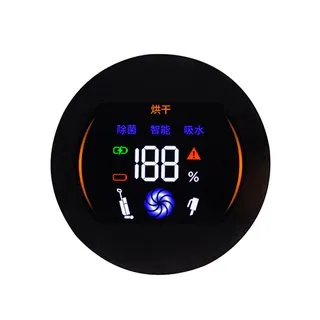
Kao dobavljač Cog LCD12864 modula ST7567S, često primam upite od kupaca o tome kako konfigurirati način prikaza ovog modula. U ovom postu na blogu pružit ću detaljan vodič o tome kako to postići, pokrivajući osnove modula, postupak konfiguracije i neke praktične savjete.
Razumijevanje Cog LCD12864 modula ST7567S
Cog LCD12864 modul ST7567S je popularan modul zaslona s tekućim kristalima poznat po svojoj visokoj razlučivosti i pouzdanim performansama. Ima 128x64 matrični zaslon, koji je prikladan za širok raspon primjena, uključujući industrijske upravljačke ploče, instrumente i potrošačku elektroniku.
Ovaj modul podržava više načina rada sučelja, kao što su 6800 i 8080 paralelna sučelja i SPI sučelje. Više informacija o ovim sučeljima možete pronaći na našemCog LCD 6800 i 8080 i serija sučelja Spistranica.
Preduvjeti
Prije nego počnete konfigurirati način prikaza Cog LCD12864 modula ST7567S, morate imati sljedeće:


- Cog LCD12864 Modul ST7567S: Ovaj modul možete kupiti na našoj službenoj web straniciCog LCD12864 Modul ST7567S.
- Mikrokontroler: Potreban je odgovarajući mikrokontroler za komunikaciju s LCD modulom. Popularni izbori uključuju mikrokontrolere serije Arduino, Raspberry Pi i STM32.
- Razvojno okruženje: Morate postaviti razvojno okruženje za svoj mikrokontroler. Na primjer, ako koristite Arduino, možete koristiti Arduino IDE.
Konfiguracijski koraci
Korak 1: Povezivanje hardvera
Prvi korak je spajanje Cog LCD12864 modula ST7567S na vaš mikrokontroler. Način povezivanja ovisi o načinu sučelja koji odaberete.
- 6800 paralelno sučelje: U ovom načinu rada trebate spojiti podatkovne vodove (D0 - D7), upravljačke vodove (RS, RW, E) i naponske vodove (VSS, VDD, V0) između LCD modula i mikrokontrolera.
- 8080 paralelno sučelje: Slično sučelju 6800, ali kontrolni signali mogu imati različite nazive i funkcije. Obavezno pogledajte podatkovnu tablicu za ispravnu vezu.
- SPI sučelje: Spojite SPI vodove (SCLK, MOSI, MISO, CS) i vodove napajanja. SPI sučelje je prikladnije za aplikacije gdje je broj dostupnih pinova na mikrokontroleru ograničen.
Korak 2: Inicijalizacija
Nakon dovršetka spajanja hardvera, trebate inicijalizirati LCD modul. To uključuje slanje niza inicijalizacijskih naredbi modulu.
Ovdje je jednostavan primjer inicijalizacije Cog LCD12864 modula ST7567S pomoću Arduino i SPI sučelja:
#include <SPI.h> #define CS_PIN 10 #define DC_PIN 9 void setup() { pinMode(CS_PIN, OUTPUT); pinMode(DC_PIN, IZLAZ); SPI.begin(); SPI.setClockDivider(SPI_CLOCK_DIV16); digitalWrite(CS_PIN, LOW); // Slanje naredbi za inicijalizaciju sendCommand(0xE2); // Resetiranje sustava sendCommand(0xA2); // Postavi LCD bias omjer A2/A3 sendCommand(0xA0); // Postavi SEG smjer sendCommand(0xC8); // Postavi COM smjer sendCommand(0x2F); // Postavljanje kontrole napajanja sendCommand(0x27); // V0 regulator napona internog otpora postavlja omjer sendCommand(0x81); // Postavi kontrast sendCommand(0x1F); // Vrijednost kontrasta sendCommand(0xAF); // Prikaz na digitalWrite(CS_PIN, HIGH); } void loop() { // Vaša glavna programska logika ovdje } void sendCommand(byte command) { digitalWrite(DC_PIN, LOW); SPI.transfer(naredba); }U ovom primjeru prvo postavljamo SPI komunikaciju, a zatim šaljemo niz inicijalizacijskih naredbi LCD modulu. Značenje svake naredbe može se pronaći u podatkovnoj tablici ST7567S kontrolera.
Korak 3: Prikaz podataka
Nakon što se LCD modul inicijalizira, možete početi prikazivati podatke na njemu. Možete prikazati tekst, grafiku ili kombinaciju oba.
Za prikaz teksta potrebno je pretvoriti znakove u odgovarajuće ASCII kodove i poslati ih na LCD modul. Evo primjera prikaza jednostavne tekstualne poruke:
void displayText(const char* text) { digitalWrite(CS_PIN, LOW); pošalji naredbu (0xB0); // Postavi adresu stranice sendCommand(0x00); // Postavi adresu stupca niskog nibla sendCommand(0x10); // Postavi adresu stupca high nibble digitalWrite(DC_PIN, HIGH); for (int i = 0; tekst[i] != '\0'; i++) { SPI.transfer(tekst[i]); } digitalWrite(CS_PIN, VISOKI); }Za prikaz grafike, trebate pretvoriti slikovne podatke u format koji LCD modul može razumjeti. To obično uključuje pretvaranje slike u jednobojnu bitmapu i zatim slanje podataka bitmape u modul.
Praktični savjeti
- Podešavanje kontrasta: Kontrast LCD modula može se podesiti slanjem naredbe za podešavanje kontrasta (npr. 0x81 nakon čega slijedi vrijednost kontrasta). Možda ćete morati eksperimentirati s različitim vrijednostima kontrasta kako biste dobili najbolji učinak prikaza.
- Upravljanje napajanjem: Osigurajte stabilno napajanje LCD modula. Nestabilno napajanje može uzrokovati smetnje na zaslonu ili čak oštetiti modul.
- Referenca podatkovne tablice: Uvijek pogledajte podatkovnu tablicu ST7567S kontrolera za detaljne informacije o naredbama, vremenskim zahtjevima i električnim karakteristikama.
Zaključak
Konfiguriranje načina prikaza Cog LCD12864 modula ST7567S može se isprva činiti kompliciranim, ali slijedeći korake navedene u ovom postu na blogu i pozivajući se na podatkovnu tablicu, lako možete postići željeni efekt prikaza.
Ako ste zainteresirani za kupnju Cog LCD12864 modula ST7567S ili drugih povezanih proizvoda kao što su16*2 žuto-zeleni jednobojni LCD zaslon, slobodno nas kontaktirajte za nabavu i pregovore. Posvećeni smo pružanju visokokvalitetnih proizvoda i izvrsne korisničke usluge.
Reference
- ST7567S podatkovna tablica
- Arduino dokumentacija
- SPI Komunikacijski vodiči