Promjena boje pozadine na TFT 2,4-inčnom Ili9341 zaslonu temeljna je, ali ključna operacija koja može značajno poboljšati vizualnu privlačnost i korisničko iskustvo vašeg projekta. Kao dobavljač od povjerenjaTFT 2,4 inča Ili9341, ovdje sam da vas vodim kroz proces korak po korak.
Razumijevanje TFT 2,4 inča Ili9341
Prije nego što zaronimo u proces mijenjanja boje pozadine, bitno je razumjeti osnovne značajke TFT 2,4-inčnog Ili9341 zaslona. Ovaj modul zaslona se naširoko koristi u raznim ugrađenim sustavima, Arduino projektima i DIY elektronici zbog svoje visoke rezolucije, živih boja i sučelja jednostavnog za korištenje.
Ili9341 je popularni LCD pokretački čip koji podržava razlučivost od 240x320 piksela sa 16-bitnom dubinom boje. Komunicira s mikrokontrolerom pomoću serijskog perifernog sučelja (SPI) ili 8080 paralelnog sučelja, pružajući brz i pouzdan prijenos podataka.
Preduvjeti
Za promjenu boje pozadine na TFT 2,4 inčni Ili9341, trebat će vam sljedeće:
- TFT 2,4 inčni Ili9341 zaslonski modul
- Kompatibilni mikrokontroler (npr. Arduino, Raspberry Pi)
- Napajanje
- Premosne žice za spajanje
- Potrebne biblioteke za vaš mikrokontroler
Spajanje TFT 2,4 inča Ili9341
Prvi korak je spajanje TFT 2,4-inčnog modula zaslona Ili9341 na vaš mikrokontroler. Postupak povezivanja može se razlikovati ovisno o vrsti mikrokontrolera koji koristite. Ovdje je opći vodič za spajanje zaslona na Arduino:
- Spojite napajanje: Spojite VCC pin zaslona na 5V pin Arduina, a GND pin na uzemljeni pin Arduina.
- Spojite SPI pinove: Spojite SCK (Serial Clock) pin zaslona na SCK pin Arduina, MOSI (Master Out Slave In) pin na MOSI pin Arduina i MISO (Master In Slave Out) pin na MISO pin Arduina.
- Spojite pin odabira čipa (CS): Spojite CS pin zaslona na digitalni pin Arduina. Ovaj pin se koristi za odabir zaslona prilikom komunikacije s mikrokontrolerom.
- Spojite pin podataka/komandi (DC): Spojite DC pin zaslona na digitalni pin Arduina. Ovaj pin se koristi za označavanje jesu li podaci koji se šalju naredba ili podaci.
- Spojite pin za resetiranje (RST): Spojite RST pin zaslona na digitalni pin Arduina. Ova se igla koristi za resetiranje zaslona.
Instaliranje knjižnica
Nakon što je zaslon spojen na mikrokontroler, trebate instalirati potrebne biblioteke za komunikaciju s čipom upravljačkog programa Ili9341. Za Arduino možete koristiti Adafruit GFX biblioteku i Adafruit ILI9341 biblioteku.
- Otvorite Arduino IDE.
- Idi na
Skica>Uključi knjižnicu>Upravljanje knjižnicama. - Potražite "Adafruit GFX Library" i kliknite "Instaliraj".
- Potražite "Adafruit ILI9341 Library" i kliknite "Instaliraj".
Promjena boje pozadine
Sada kada je zaslon spojen i biblioteke instalirane, možete početi mijenjati boju pozadine. Evo jednostavnog primjera koda za Arduino:
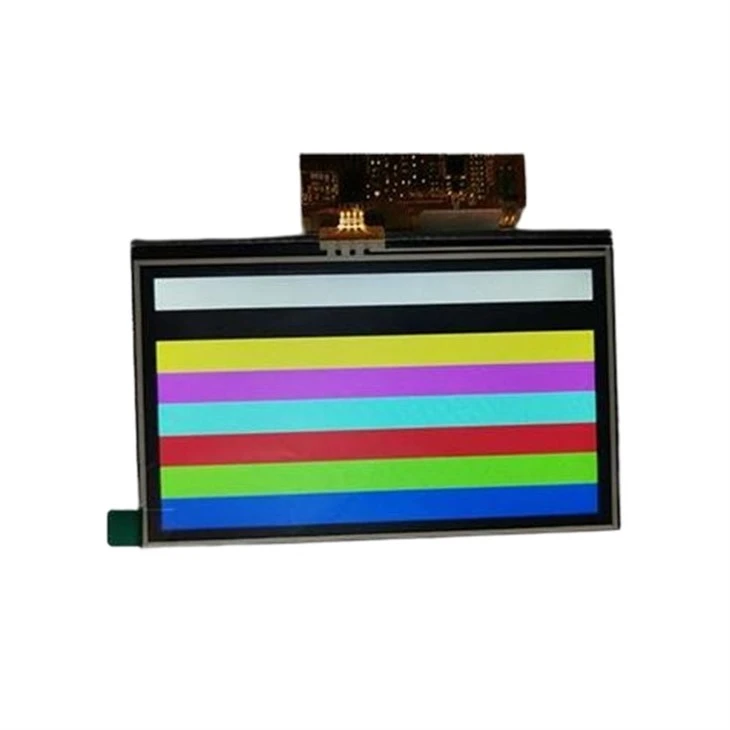

#include <SPI.h> #include <Adafruit_GFX.h> #include <Adafruit_ILI9341.h> // Definirajte pinove za zaslon #define TFT_CS 10 #define TFT_DC 9 #define TFT_RST 8 // Kreirajte objekt za zaslon Adafruit_ILI9341 tft = Adafruit_ILI9341(TFT_CS, TFT_DC, TFT_RST); void setup() { // Inicijaliziraj prikaz tft.begin(); // Postavljanje rotacije zaslona tft.setRotation(3); // Ispunite ekran bojom pozadine tft.fillScreen(ILI9341_BLUE); } void loop() { // Ne raditi ništa u petlji }U ovaj kod prvo uključujemo potrebne biblioteke za prikaz. Zatim definiramo pribadače za zaslon i stvaramo objekt za zaslon pomoćuAdafruit_ILI9341razreda.
upostavljanje()inicijaliziramo zaslon, postavljamo rotaciju zaslona i ispunjavamo zaslon plavom bojom pozadine pomoćufillScreen()funkcija. TheILI9341_PLAVAje unaprijed definirana konstanta boje koju pruža Adafruit ILI9341 biblioteka.
Ako želite koristiti prilagođenu boju, možete koristitiboja565()funkcija za pretvaranje RGB vrijednosti u 16-bitnu vrijednost boje. Evo primjera:
// Stvaranje prilagođene boje uint16_t customColor = tft.color565(255, 0, 0); // Crveno // Ispuni zaslon prilagođenom bojom tft.fillScreen(customColor);Napredne tehnike
Osim ispunjavanja cijelog zaslona jednom bojom, također možete promijeniti boju pozadine određenih područja zaslona ili stvoriti gradijente.
Promjena boje pozadine određenih područja
Za promjenu boje pozadine određenih područja zaslona, možete koristitifillRect()funkcija. Evo primjera:
// Ispuni pravokutnik zelenom bojom tft.fillRect(50, 50, 100, 100, ILI9341_GREEN);U ovom kodu ispunjavamo pravokutnik zelenom bojom počevši od koordinata (50, 50) širine 100 piksela i visine 100 piksela.
Stvaranje gradijenata
Da biste stvorili gradijente, možete koristiti petlju za ispunjavanje malih pravokutnika različitim bojama. Evo primjera stvaranja okomitog gradijenta od crvene do plave:
// Kreirajte okomiti gradijent od crvene do plave za (int y = 0; y < tft.height(); y++) { uint8_t r = map(y, 0, tft.height(), 255, 0); uint8_t b = map(y, 0, tft.height(), 0, 255); uint16_t boja = tft.color565(r, 0, b); tft.fillRect(0, y, tft.width(), 1, boja); }U ovom kodu koristimokarta()funkcija za preslikavanje y-koordinate na crvenu i plavu vrijednost. Zatim stvaramo boju pomoćuboja565()funkciju i ispunite vodoravnu liniju tom bojom.
Ostali proizvodi koje nudimo
Kao vodeći dobavljač TFT LCD zaslona, nudimo i širok raspon drugih visokokvalitetnih proizvoda, kao što su3.0 3.5 4.0 inčni MIPI RGB MUC sučelje IPS TFT LCD zasloni2,8-inčni okrugli IPS TFT LCD modul 480×480 RGB 24 bita. Ovi su proizvodi prikladni za različite primjene, uključujući industrijsku kontrolu, medicinske uređaje i automobilsku elektroniku.
Kontaktirajte nas za nabavu
Ako ste zainteresirani za kupnju TFT 2,4 inča Ili9341 ili bilo kojeg od naših drugih proizvoda, slobodno nas kontaktirajte za više informacija i kako bismo razgovarali o vašim potrebama nabave. Naš tim stručnjaka spreman je pružiti vam najbolja rješenja i podršku.
Reference
- Dokumentacija Adafruit GFX knjižnice
- Adafruit ILI9341 dokumentacija knjižnice
- Arduino dokumentacija